¿Cómo calibrar la bateria de mi laptop Dell de forma adecuada?

 ✦Celulares Huawei
Calibrar la batería de una laptop Dell sirve para una tarea concreta: que el porcentaje vuelva a decir la verdad y el equipo deje de apagarse marcando 20 %. No recupera autonomía perdida ni revive una batería que dejó de cargar. Son tres pasos: revisar el estado real con el reporte de batería de Windows, hacer un ciclo completo de carga y descarga en condiciones controladas y dejar fijado un modo de carga en el BIOS.
¿Qué arregla calibrar la batería Dell y qué no?
Calibrar sincroniza el medidor de carga con la capacidad real de la celda. Corrige saltos bruscos de porcentaje, apagones con carga en pantalla y estimaciones de tiempo que pasan de cuatro horas a una en pocos minutos. El desgaste químico queda igual: una batería que conserva el 70 % de su capacidad sigue en 70 % después del ciclo.
La batería de iones de litio de una Dell trae un chip que calcula la carga contando la energía que entra y sale. Después de meses de cargas parciales, del 40 al 90 % por ejemplo, ese conteo se desvía, y una descarga completa le da un punto de referencia nuevo, según la guía BU-603 de Battery University.
Un LED del adaptador apagado o una laptop que no enciende con el cargador conectado apuntan al hardware, y ningún ciclo los resuelve.
¿Cómo validar la batería de tu laptop Dell antes de calibrarla?
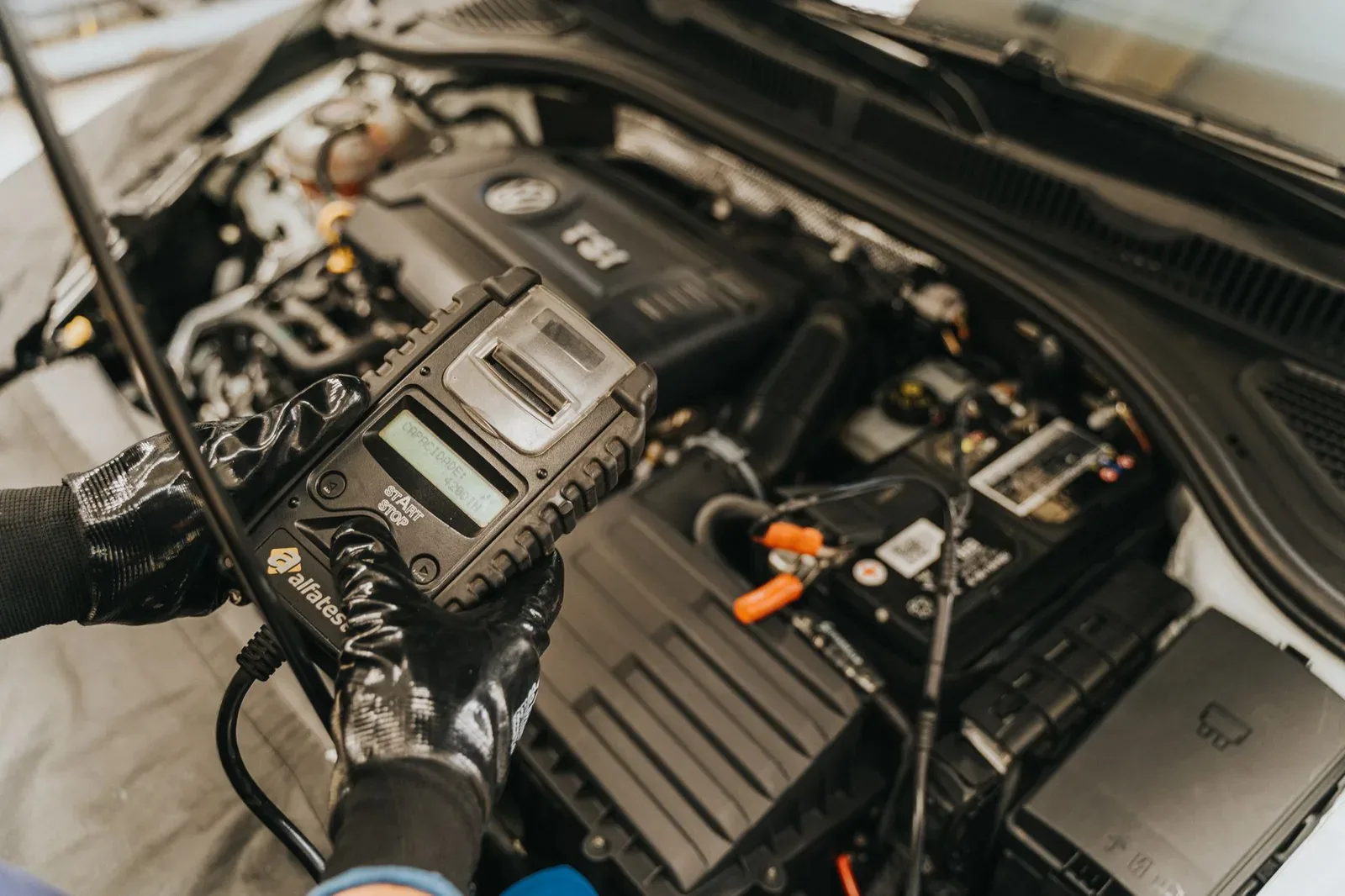
El estado real sale del reporte de batería de Windows. Abre la Terminal como administrador, escribe powercfg /batteryreport y abre el archivo battery-report.html que se guarda en la carpeta que indica la pantalla. Compara la capacidad de diseño con la capacidad de carga completa: ese porcentaje decide si calibras o reemplazas la batería.
Dell suma dos revisiones propias. Al encender, presiona F12 y elige Diagnostics para correr la prueba de hardware previa al arranque (ePSA o SupportAssist, según la generación del equipo), y con F2 entras al BIOS, que en muchos modelos muestra el estado de salud de la batería.
Cómo leer la capacidad del reporte
El reporte expresa la capacidad en mWh (miliwatts hora): 1,000 mWh equivalen a 1 Wh, la energía que entrega una batería al alimentar un consumo de 1 watt durante una hora. Una batería de 54,000 mWh de diseño que hoy marca 37,800 mWh de carga completa conserva el 70 % de su capacidad.
Traducido a una tarea: con la batería nueva aguantabas una clase de tres horas en Zoom con el brillo a la mitad, y ahora llegas a poco más de dos. Battery University ubica el fin de la vida útil de una batería de iones de litio cuando baja al 80 % de la capacidad de diseño; debajo de esa línea, la calibración ordena el porcentaje y la autonomía no vuelve.
Ese reporte trae también el recuento de ciclos (en varias Dell aparece en blanco porque la batería no informa el dato, y Windows no avisa).
El reporte de energía y la carga completa vacía
El canal GadgetsFacil, en su video «Batería de laptop NO CARGA» de 2022, usa otro comando: powercfg /energy, que analiza el equipo durante 60 segundos y genera el archivo energy-report.html. Su lectura: un campo de última carga completa vacío indica una batería muerta, que toca reemplazar.
¿Cómo calibrar la batería de una laptop Dell paso a paso?
La batería se calibra con un ciclo completo de carga y descarga: carga al 100 %, desconecta el adaptador, deja que la batería baje hasta 5 % y vuelve a cargar sin interrupciones hasta 100 %.
- Si tienes un tope de carga activo, regresa el BIOS al modo Estándar.
- Conecta el adaptador original a un contacto de pared y carga hasta 100 %.
- Desactiva la suspensión y el apagado de pantalla en Configuración, Sistema, Energía y batería.
- Desconecta el adaptador y usa la laptop como siempre.
- Al llegar a 5 %, o cuando Windows pase a hibernar, conecta otra vez el adaptador.
- Deja que cargue hasta 100 % sin desconectarla.
- Corre de nuevo powercfg /batteryreport y compara la capacidad de carga completa con la del primer reporte.
El ciclo funcionó si el porcentaje deja de saltar, aunque la capacidad del reporte cambie poco.
Condiciones para calibrar la batería Dell sin falsear la lectura
Con calor, la batería limita la carga para protegerse y el ciclo queda incompleto. Una tarde de mayo en Monterrey, con la laptop sobre la cama y la rejilla tapada, alcanza para que pase.
Brillo fijo y carga de trabajo pareja (documentos, navegador, video) le dan al medidor una curva de descarga limpia, mientras que un juego 3D o un render la vuelven errática.
¿Uno o tres ciclos para calibrar la batería Dell?
Uno alcanza.
La recomendación de tres ciclos seguidos circula en foros y tutoriales sin respaldo del fabricante, y cada descarga profunda suma un ciclo completo al contador de desgaste de la batería. Repite el proceso solo cuando el porcentaje sigue saltando después del primero.
¿Cómo limitar la carga de tu laptop Dell al 80 %?
El tope se fija desde el BIOS o desde la app de energía de Dell. Entra con F2 al encender, busca la configuración de carga de la batería principal y elige el modo Personalizado, con inicio de carga en 75 % y fin en 80 %. El BIOS acepta un inicio entre 50 y 95 % y un fin entre 55 y 100 %, con al menos 5 puntos de diferencia.
En algunos equipos el ajuste también aparece en las apps de Dell, como Dell Power Manager, según el modelo. El BIOS es el lugar seguro para revisarlo: ahí queda el umbral de carga que usa la laptop.
Con el tope activo, Windows muestra «Conectado, no se está cargando» al llegar a 80 %. Es lo esperado.
| Modo de carga | Qué hace | Para qué uso | Contra |
|---|---|---|---|
| Estándar | Carga hasta 100 % a ritmo normal | Laptop que sale de casa a diario | Pasa muchas horas al 100 % cuando queda conectada |
| ExpressCharge | Carga más rápido en modelos compatibles | Recargas cortas entre clases | Más calor y más desgaste por ciclo |
| Uso principal de CA | Baja el umbral hasta el que carga | Equipo fijo en escritorio | Menos autonomía el día que sales |
| Adaptable | Ajusta la carga según tu patrón de uso | Horarios regulares | No anticipa horarios irregulares |
| Personalizado | Inicio y fin de carga elegidos por ti | Tope de 80 % para trabajo conectado | Hay que subirlo a mano antes de un viaje |
Personalizado de 75 a 80 % es el modo que más alarga la vida de la batería en una laptop que pasa ocho horas conectada en el escritorio del depa. Su contra es de logística: antes de una presentación fuera de casa, toca entrar al BIOS o a la app la noche anterior y subir el tope a 100 %.
¿Por qué tu laptop Dell no reconoce la batería?
Las causas habituales son cuatro: conector interno flojo, BIOS desactualizado, adaptador que el equipo no identifica o batería muerta.
Actualiza el BIOS con SupportAssist o desde la página de soporte de Dell con el Service Tag de la etiqueta inferior. Después apaga la laptop, desconecta el adaptador y mantén presionado el botón de encendido entre 15 y 20 segundos para descargar la energía residual; la prueba de diagnóstico con F12 confirma al final si la batería responde.
El adaptador también decide si carga
El adaptador tiene que entregar al menos los watts de la etiqueta del original. Con uno de menor potencia, por ejemplo de 45 W donde iba uno de 65 W, la laptop enciende pero carga lento o deja de cargar bajo esfuerzo, y muchas Dell muestran un aviso de adaptador de menor potencia al arrancar. En USB-C, el puerto tiene que aceptar carga, y un cargador de celular de 20 W no alcanza para cargar una laptop en uso.
Para reemplazar la batería, el dato que manda es el número de parte impreso en la original. La compatibilidad entre generaciones se confirma con ese número en la página de soporte de Dell, nunca por el parecido del chasis.
Errores comunes al calibrar la batería Dell
El más repetido es calibrar con el tope de carga activo: el ciclo nunca llega a 100 %, el chip aprende un máximo falso y el porcentaje sigue mintiendo.
- Desinstalar el controlador de batería para «recalibrar». En el video de GadgetsFacil, quitar en el Administrador de dispositivos el Adaptador de CA de Microsoft y la Batería con método de control compatible con ACPI de Microsoft, y reiniciar, no resolvió el problema; Windows reinstala los dos controladores al arrancar.
- Calibrar sobre la cama. La tela tapa la rejilla, la temperatura sube y la carga se corta antes de 100 %.
¿Qué conviene hacer con tu laptop Dell según el reporte?
Manda el reporte. Con más de 80 % de la capacidad de diseño y un porcentaje que salta, calibra con un ciclo y fija un modo de carga. Debajo de 80 %, el ciclo ordena el medidor, pero la autonomía solo vuelve con una batería nueva elegida por número de parte.
- Toca reemplazo si el reporte de energía deja vacía la última carga completa, o si la batería sigue sin detectarse después de actualizar el BIOS y descargar la energía residual.
- ¿Laptop conectada casi todo el día? Personalizado de 75 a 80 %, y vuelta a Estándar solo para calibrar.
- Con un adaptador de menos watts que el original, primero se cambia el adaptador. Calibrar así no sirve.
Battery University habla de calibrar cada tres meses o después de 40 cargas parciales. Con el porcentaje estable, ese calendario sobra, porque cada ciclo completo también desgasta la celda. Calibra cuando el medidor vuelva a saltar.
Preguntas frecuentes sobre calibrar la batería Dell
¿Es malo dejar la laptop Dell conectada todo el día?
No, siempre que el modo de carga no la mantenga al 100 % y caliente por horas. El desgaste de una batería de litio se acelera con la combinación de carga máxima y temperatura alta, según Battery University. Con el tope de 80 % activo y la rejilla despejada, la laptop pasa la jornada enchufada sin castigar la celda.
¿Calibrar la batería Dell le resta vida útil?
Sí, un poco. Una descarga casi a cero exige más a la celda que una carga parcial, según Battery University. Dejar que la laptop se apague por batería varias veces por semana suma desgaste sin mejorar la lectura: alcanza con un ciclo cuando el porcentaje salta.
¿El método sirve para laptops Lenovo, HP o ASUS?
Sí. El ciclo completo de carga y descarga y el reporte de powercfg son de Windows y funcionan en cualquier marca. Cambia el lugar donde se fija el tope de carga: Lenovo lo pone en Lenovo Vantage, ASUS en MyASUS y HP en el BIOS de muchos modelos empresariales.
¿Qué hago si la batería de mi Dell está hinchada?
Apágala, desconéctala y deja de cargarla. Una batería de litio inflada tiene riesgo de incendio: no la presiones, no la perfores ni intentes calibrarla. Dell recomienda dejar de usar el equipo y contactar a su soporte técnico para el reemplazo.
Fuentes consultadas
- Battery University, «BU-603: How to Calibrate a Smart Battery».
- Battery University, «BU-808: How to Prolong Lithium-based Batteries».
- Microsoft Learn, «Opciones de la línea de comandos de Powercfg».
- Dell, base de conocimientos, «Cómo solucionar problemas de batería en una laptop Dell».
- Dell, manuales de configuración del BIOS, sección de configuración de carga de la batería principal.
- GadgetsFacil, «Batería de laptop NO CARGA | Gadgets Fácil», YouTube, 2022.
Fuentes consultadas
- asus.com: ASUS: Solución de problemas de la batería
- batteryuniversity.com: BU-901b: How to Measure the Remaining Useful Life of a Battery; BU-603: How to Calibrate a "Smart" Battery
- dell.com: Dell; Dell KB 000181163; Handling swollen Lithium-ion batteries; Dell, guía de usuario de Dell Command
- download.lenovo.com: Lenovo, guía del usuario Yoga 9i 14
- kb.wisc.edu
- learn.microsoft.com: powercfg command line options
- notebookcheck.net: Notebookcheck, nota de Alex Alderson, 6 de enero de 2025