
Qué es la tasa de refresco en un monitor: cuántos Hz necesitas para cada tarea

 ✦Celulares Huawei
La tasa de refresco es la cantidad de veces por segundo que un monitor redibuja la imagen, y se mide en hercios (Hz): un panel de 60 Hz muestra 60 imágenes por segundo y uno de 144 Hz, 144. Para juegos de disparos competitivos o para el scroll largo en código, el salto de 60 a 144 Hz se nota desde el primer movimiento del mouse. Para clases en línea, películas o edición de fotos, la diferencia casi no se nota.
¿Cómo funciona la tasa de refresco de un monitor?
El monitor recibe cuadros fijos de la tarjeta gráfica y los dibuja uno tras otro, de arriba hacia abajo, a un ritmo constante. A 60 Hz cada cuadro queda en pantalla 16.7 milisegundos (ms) antes de que llegue el siguiente; a 144 Hz queda 6.9 ms. Menos tiempo por cuadro significa movimiento con pasos más cortos.
Los paneles LCD y OLED, las dos tecnologías de pantalla más comunes, retienen cada cuadro congelado hasta que llega el siguiente. Tu ojo, en cambio, sigue de forma continua al objeto que se mueve, y esa diferencia entre una mirada que avanza y una imagen que espera se percibe como desenfoque.
Por qué más hercios dejan menos desenfoque
Ese desenfoque depende de la persistencia, el tiempo que cada cuadro permanece visible. Blur Busters, el sitio de pruebas de monitores de Mark Rejhon, lo resume en una regla: cada milisegundo de persistencia suma 1 píxel de borrosidad por cada 1,000 píxeles por segundo de movimiento.
Con esa regla, un texto que sube a 1,000 píxeles por segundo se corre unos 16.7 píxeles a 60 Hz y unos 6.9 píxeles a 144 Hz. Es menos de la mitad.
¿Cuánto dura cada imagen según la tasa de refresco?

La duración de cada cuadro sale de dividir 1,000 milisegundos entre los hercios del monitor. No depende de la marca. Es la spec más verificable de un monitor: 60 Hz dan 16.7 ms, 144 Hz dan 6.9 ms y 240 Hz dan 4.2 ms por cuadro.
| Tasa de refresco | Tiempo por cuadro | Tarea donde rinde | Límite |
|---|---|---|---|
| 60 Hz | 16.7 ms | Clases en línea, Word y Excel, y edición de fotos | Texto borroso al hacer scroll |
| 75 Hz | 13.3 ms | Juego casual y navegación | Salto chico frente a 60 Hz |
| 120 Hz | 8.3 ms | Consolas y laptops para juego | Tope de PS5 y Xbox Series X |
| 144 Hz | 6.9 ms | Juegos de disparos competitivos y programar con mucho scroll | Pide una tarjeta gráfica que entregue 144 imágenes por segundo |
| 240 Hz | 4.2 ms | Juego competitivo con tarjeta gráfica de gama alta | Solo 2.8 ms menos que 144 Hz |
El salto de 60 a 144 Hz recorta 9.7 ms por cuadro; el de 144 a 240 Hz, 2.8 ms, tres veces y media menos, y fuera de un juego de disparos competitivo casi no se percibe. De 240 a 360 Hz se ganan 1.4 ms.
¿Qué cambia la tasa de refresco al estudiar, programar o jugar?
Cambia qué tan legible es la imagen mientras se mueve y, en los juegos, qué tan reciente es lo que ves. En tareas con pantalla quieta (un PDF, una videollamada, una hoja de cálculo) 60 Hz alcanzan; en tareas donde la imagen se desplaza todo el tiempo, como el scroll de código o un juego de disparos, 144 Hz se notan desde el primer minuto.
Clases en línea, películas y edición de fotos
Una videollamada en Zoom transmite hasta 30 fotogramas por segundo (fps, las imágenes nuevas que llegan cada segundo), y un monitor de 144 Hz repite cada una varias veces sin mostrar nada nuevo.
El cine se filma a 24 fps: a 60 Hz el monitor alterna cada cuadro entre 2 y 3 refrescos y aparece un saltito en los paneos lentos, y 144 Hz, múltiplo de 24, sostiene cada cuadro 6 refrescos parejos (una mejora real, pero demasiado chica para justificar un monitor nuevo).
Para editar fotos, lo que pesa es la cobertura de color (qué porcentaje del espacio sRGB, el estándar de color de la web, reproduce el panel) y la calibración. Los hercios no cambian un solo tono.
Programar y hacer scroll en documentos largos
Al hacer scroll en un archivo de código largo, 144 Hz mantiene legibles los nombres de funciones: el texto se corre menos de la mitad que a 60 Hz. Pero nada compila más rápido.
Juegos de disparos competitivos
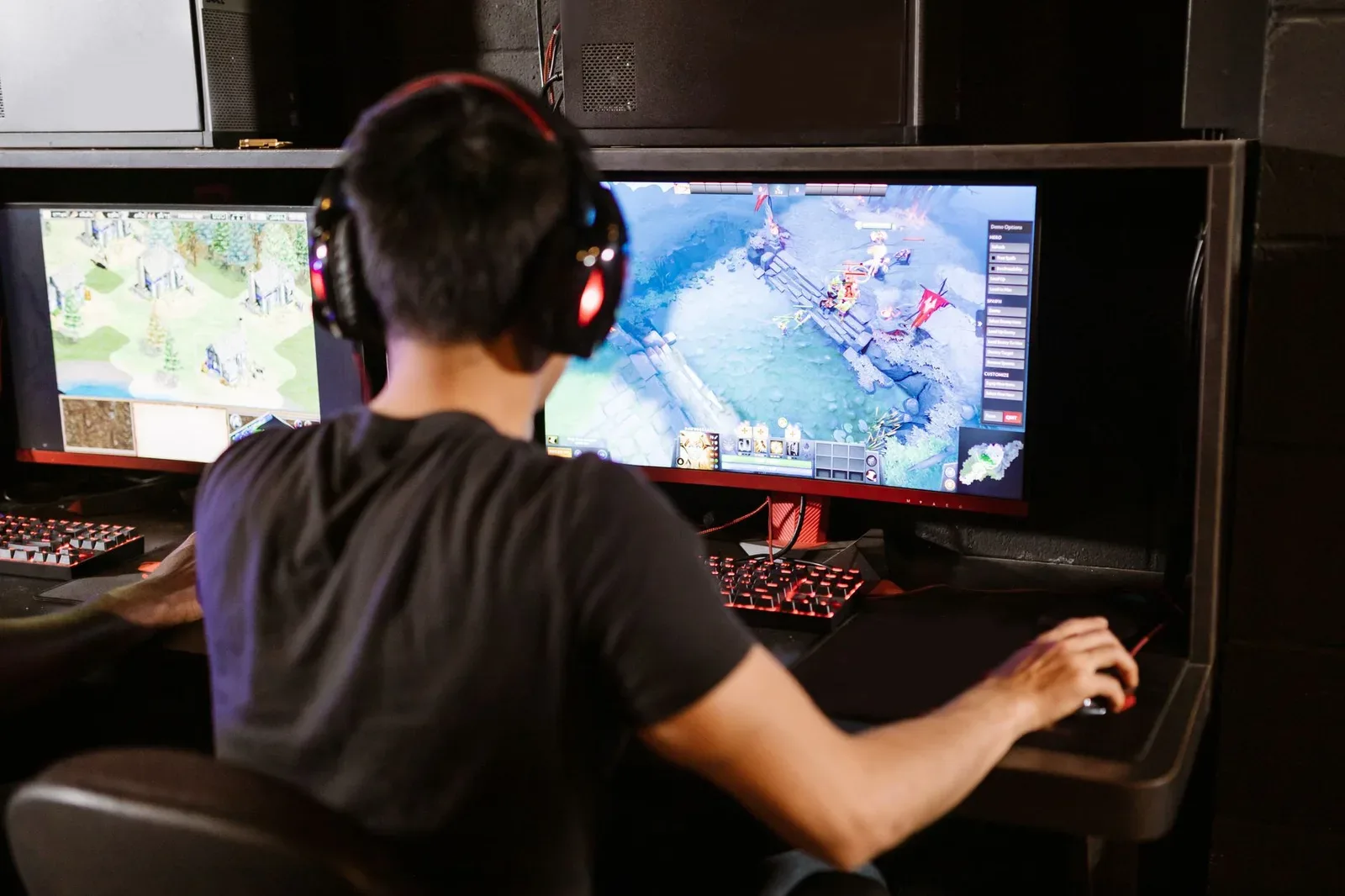
En Valorant o Counter-Strike 2, un monitor de 144 Hz actualiza la posición del rival cada 6.9 ms en lugar de cada 16.7 ms, y esa imagen más reciente llega antes a tus ojos y a tu mano.
¿La tasa de refresco depende de la tarjeta gráfica y del cable?
Sí, de las dos cosas. El monitor muestra las imágenes que le llegan: si la tarjeta gráfica calcula 70 fps, un panel de 144 Hz repite cuadros y en movimiento se ve casi como uno de 70. Y el cable tiene que transportar esa frecuencia, o el monitor se queda en 60 Hz.
Los puertos ponen su propio techo. Según la especificación HDMI 2.1 (noviembre de 2017), esa versión lleva 4K, o 3840 × 2160 píxeles, hasta 120 Hz, y HDMI 2.0 se queda en 4K a 60 Hz. Muchos monitores de 144 Hz llegan a esa cifra solo por DisplayPort, el puerto que define VESA, el organismo de estándares de pantalla (y la caja casi nunca lo dice en grande).
FreeSync, G-SYNC y Adaptive-Sync
El tearing (desgarro) aparece cuando los fps no coinciden con los Hz: el monitor dibuja medio cuadro viejo y medio nuevo, y una línea horizontal corta la imagen. La frecuencia variable de actualización (VRR) lo evita, porque el monitor ajusta sus Hz a los fps que llegan dentro de un rango que figura en su ficha, por ejemplo de 48 a 144 Hz.
AMD lo llama FreeSync, NVIDIA lo llama G-SYNC y VESA publica la versión abierta, Adaptive-Sync. Debajo del piso del rango, el desgarro regresa en los monitores sin LFC (compensación de baja frecuencia, que duplica cuadros para volver a entrar al rango).
¿Qué términos se confunden con la tasa de refresco?
Los cinco que más se confunden son frecuencia de actualización, fps, tiempo de respuesta, MPRT y overdrive: el primero es el mismo dato con otro nombre y los otros cuatro miden algo distinto. Mezclarlos lleva a esperar de un panel de 144 Hz colores más vivos o una imagen más nítida en reposo, dos cosas que esa cifra no promete.
- Frecuencia de actualización es el nombre que Windows y macOS le dan a la tasa de refresco. Es el mismo dato.
- Los fotogramas por segundo (fps) los calcula la tarjeta gráfica; los Hz marcan cuántos de esos cuadros alcanza a mostrar el monitor.
- El tiempo de respuesta son los milisegundos que tarda un píxel en pasar de un tono de gris a otro (se publica como GtG, gris a gris). Si supera el tiempo por cuadro, el panel deja estelas aunque la caja diga 144 Hz.
- MPRT, siglas en inglés del tiempo de respuesta de imagen en movimiento, mide cuánto se ve borroso un objeto que se desplaza. El “1 ms” de muchas cajas suele ser MPRT con un modo que apaga la luz de fondo entre cuadros, y ese modo baja el brillo.
- Overdrive es un voltaje extra que acelera el cambio de los píxeles; en su nivel máximo deja halos brillantes detrás de los objetos.
¿Qué no significa una tasa de refresco alta?
Una tasa de refresco alta acorta el tiempo entre una imagen y la siguiente, y ahí termina su efecto: la resolución, el color y el contraste del panel siguen iguales. Un panel de 144 Hz con un tiempo de respuesta de 10 ms deja estelas, porque sus píxeles no terminan de cambiar en los 6.9 ms que dura cada cuadro.
El error más común: dejarlo en 60 Hz
Un monitor de 144 Hz conectado con un cable HDMI viejo, o con la frecuencia sin cambiar en el sistema, trabaja a 60 Hz sin ningún aviso.
Para salir de dudas, revisa la configuración de pantalla o abre TestUFO, la prueba de Blur Busters que muestra en el navegador los Hz reales a los que corre tu monitor.
Preguntas frecuentes sobre la tasa de refresco
¿Se puede cambiar la tasa de refresco del monitor en Windows o macOS?
Sí, hasta el máximo que soportan el panel y el cable. En Windows 11 está en Configuración, Sistema, Pantalla, Pantalla avanzada y Elegir una frecuencia de actualización; en macOS, en Configuración del Sistema, Pantallas y Frecuencia de actualización.
Elige el valor más alto de la lista y confirma el cambio. Una lista sin 144 Hz apunta al puerto o al cable.
¿Un monitor de 144 Hz sirve para PS5 o Xbox Series X?
Sí, pero la PS5 y la Xbox Series X llegan como máximo a 120 Hz, y el monitor trabaja por debajo de su tope. Para 4K a 120 Hz necesita entrada HDMI 2.1; por HDMI 2.0, la consola baja a 60 Hz en 4K y sube a 120 Hz solo en resoluciones menores.
¿Una tasa de refresco alta gasta más batería en una laptop?
Sí. Cada refresco extra exige trabajo al panel y a la tarjeta gráfica, y por esa razón Microsoft agregó a Windows 11 la frecuencia de actualización dinámica (DRR): baja la pantalla a 60 Hz mientras escribes o lees y la sube a 120 Hz al hacer scroll. Solo funciona en pantallas compatibles.
¿Los 144 Hz cansan menos la vista?
No. En un monitor LCD la imagen sigue encendida entre un refresco y el siguiente, y más hercios no quitan ningún parpadeo. El que algunas personas perciben viene del PWM, la técnica que baja el brillo con encendidos y apagados rápidos de la luz de fondo; para evitarlo, busca la etiqueta flicker-free (sin parpadeo de la luz de fondo).
¿Qué tasa de refresco conviene según la tarea?
Para clases en línea, Word y Excel, y edición de fotos, 60 o 75 Hz alcanzan, y conviene priorizar la cobertura de color. Para programar con mucho scroll o para juegos de disparos competitivos, 144 Hz es la cifra que más cambia el uso diario, con dos condiciones: una tarjeta gráfica que entregue cerca de 144 fps y un cable DisplayPort.
240 Hz no es para quien estudia ni para quien juega mundos abiertos pesados: pide una tarjeta que entregue cerca de 240 fps y recorta 2.8 ms frente a 144 Hz, un margen fino. El salto que rinde es el primero: de 16.7 a 6.9 ms por cuadro.
Fuentes consultadas
- bit-tech.net: HDMI 2.1 introduces 8K60, 4K120, and 'dynamic HDR' support
- blurbusters.com: Cálculo 1000/Hz a partir de la regla de Blur Busters; GtG versus MPRT: Frequently Asked Questions About Pixel Response On Displays; Blur Busters Law: The Amazing Journey To Future 1000Hz Displays
- dell.com: Dell, página de monitores por tasa de refresco
- displayninja.com: Which Cable Do I Need For 144Hz?; DisplayNinja, artículo de Rob Shafer
- en.wikipedia.org: Wikipedia, artículo «Refresh rate»; Wikipedia, artículo «24p»; Wikipedia, artículo «Three-two pull down»
- forasoft.com: Judder - Fora Soft
- hdmi.org: HDMI Forum, comunicado oficial de la especificación HDMI 2.1; HDMI Forum / HDMI Licensing Administrator, comunicado oficial de la versión 2.0 de la espe
- intel.com: What Is Refresh Rate and Why Is It Important? - Intel
- kitguru.net: AMD unveils FreeSync 2 with Low Framerate Compensation and HDR
- millisecond.com: Millisecond Software, documentación técnica de Inquisit
- pcwelt.de: PC-WELT, Ines Walke-Chomjakov
- perfectdisplay.com: Perfect Display Technology, blog técnico
- rtings.com: RTINGS: Image Flicker
- samsung.com: Samsung, guía de compra de monitores
- support.apple.com: Manual de uso de la Mac
- support.microsoft.com: Change the refresh rate on your monitor in Windows; Microsoft Support: Dynamic Refresh Rate in Windows
- support.zoom.com: Zoom, centro de ayuda
- testufo.com: TestUFO: Refresh Rate Test; Blur Busters / TestUFO, demostración de la Ley de Blur Busters
- tftcentral.co.uk: TFTCentral, «Response Time Testing», Simon Baker
- us.ktcplay.com: KTC, guía de compra; KTC, blog técnico «144Hz vs 240Hz vs 300Hz: Can You Feel the Difference?»
- viewsonic.com: ViewSonic, biblioteca de su sitio oficial
- windowscentral.com: Xbox Series X 120Hz: Everything you need to know
Sigue con celulares huawei
Lo último
Todas las notas Mejores monitores para gaming en México: qué specs revisar y cuáles ignorar
 Mejores monitores para oficina en México: cuál elegir según tu escritorio y tu laptop
 Laptop 2 en 1: cinco modelos con Windows ordenados por procesador y RAM
 Almacenamiento para PC: 6 SSD y discos duros elegidos por velocidad y garantía
 ¿Qué es mejor, un iPad o una laptop? Cómo elegir según tu carrera y tu forma de estudiar
 ¿Qué impresora es mejor, Epson o HP? 6 modelos según resolución y rendimiento de tinta