
Tipos de memoria de computadora: qué hace cada una y cómo elegir RAM y SSD

 ✦Celulares Huawei
Para clases en línea, Office y un navegador con varias pestañas, 8 GB de RAM y un SSD alcanzan; para editar video 4K o compilar en Android Studio, esa combinación se queda corta. La memoria de computadora tiene cuatro tipos: la RAM guarda lo que estás usando y se borra al apagar, la ROM conserva el firmware que arranca el equipo, la caché vive dentro del procesador y el almacenamiento (SSD o disco duro) guarda tus archivos sin corriente. Al comprar o ampliar deciden tres criterios: cuánta RAM pide tu tarea, qué generación y formato acepta tu equipo y qué tipo de almacenamiento le instalas.
¿Cuáles son los 4 tipos de memoria de computadora?
Los cuatro tipos son RAM, ROM, caché y almacenamiento, y se separan por velocidad y permanencia. La caché es la más rápida, la RAM le sigue y se vacía al apagar, el almacenamiento es el más lento pero conserva todo sin corriente, y la ROM solo se lee al encender. Cuanto más cerca del procesador, más rápida y más cara por gigabyte.
La escala cambió mucho. La computadora de guía del Apolo 11 tenía 2,048 palabras de memoria borrable, unos 4 KB, según la NASA; un celular básico con 4 GB de RAM tiene un millón de veces más.
RAM y ROM, en qué se diferencian
La RAM es memoria volátil: guarda el sistema operativo, los programas abiertos y el documento que editas, y pierde todo cuando se corta la corriente. Por eso un archivo sin guardar desaparece si se va la luz.
La ROM (memoria de solo lectura) no se borra al apagar. En una PC o laptop es un chip flash de la tarjeta madre, de 16 o 32 MB, que guarda la BIOS o UEFI: el programa que revisa el hardware y arranca Windows. El disco duro no entra en esta categoría (circula mucho esa confusión, y no tiene sentido: el disco se escribe todo el día).
La caché, la memoria de computadora más rápida
La caché es memoria SRAM (RAM estática, más rápida y más cara que la de los módulos) integrada en el procesador, y guarda los datos que el CPU vuelve a pedir una y otra vez. Viene en niveles: L1 es la más rápida y chica; L3, la más grande y compartida entre núcleos.
No se compra aparte. Se elige junto con el procesador: el AMD Ryzen 7 7800X3D trae 96 MB de caché L3, según AMD, y ese extra rinde en juegos que repiten muchos datos. En Excel o Zoom la diferencia no se nota.
¿Cuánta RAM necesitas según la tarea?
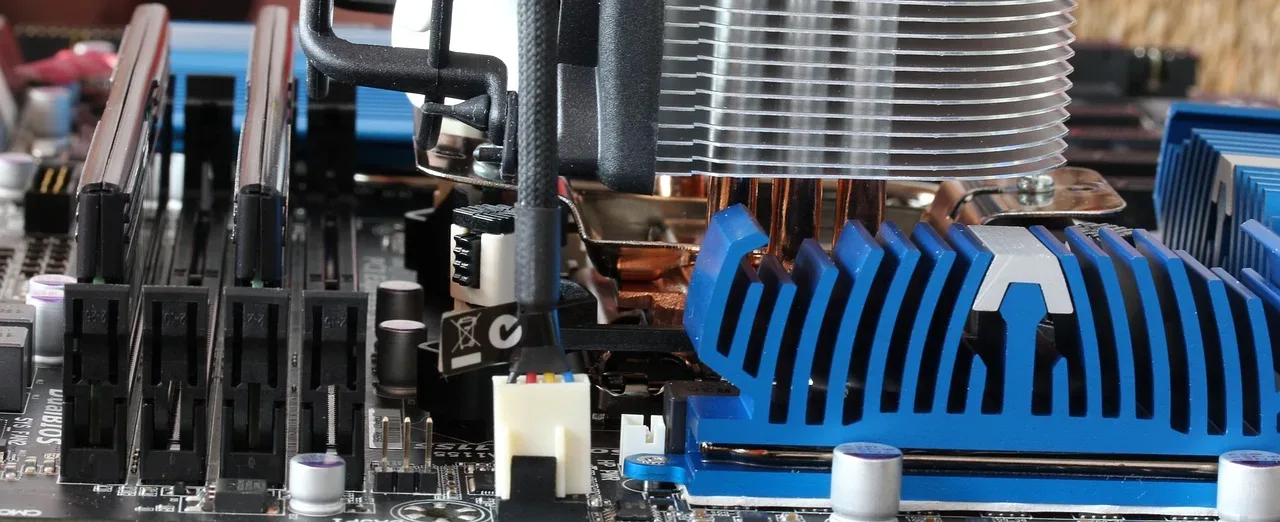
Ocho GB alcanzan para clases en línea, Office y navegador; 16 GB son el piso para programar, diseñar o jugar, y 32 GB se justifican al editar video 4K. Adobe recomienda 16 GB para editar en HD y 32 GB para 4K en Premiere Pro, y Google pide 16 GB en la configuración recomendada de Android Studio.
Windows 11 arranca con 4 GB, el mínimo que fija Microsoft, pero con Chrome y Teams abiertos el sistema empieza a usar el archivo de paginación (un espacio del SSD que Windows usa como RAM de reserva, mucho más lento que la RAM). Ahí aparecen los tirones al cambiar de ventana.
Más RAM no acelera sola. Con 32 GB en una laptop de clases, Zoom no corre más rápido: el sobrante queda ocioso.
Por qué dos módulos rinden más que uno
Dos módulos iguales activan el doble canal, que duplica el ancho del camino entre la RAM y el procesador: de 64 a 128 bits. Con gráficos integrados, como los Radeon de los Ryzen o los Intel Iris Xe, el video usa esa misma RAM, así que 2 × 8 GB rinden más en juegos que un módulo único de 16 GB. El costo aparece en placas de dos ranuras: las dos quedan ocupadas y ampliar obliga a reemplazar ambos módulos.
¿Qué memoria de computadora es compatible con tu equipo?
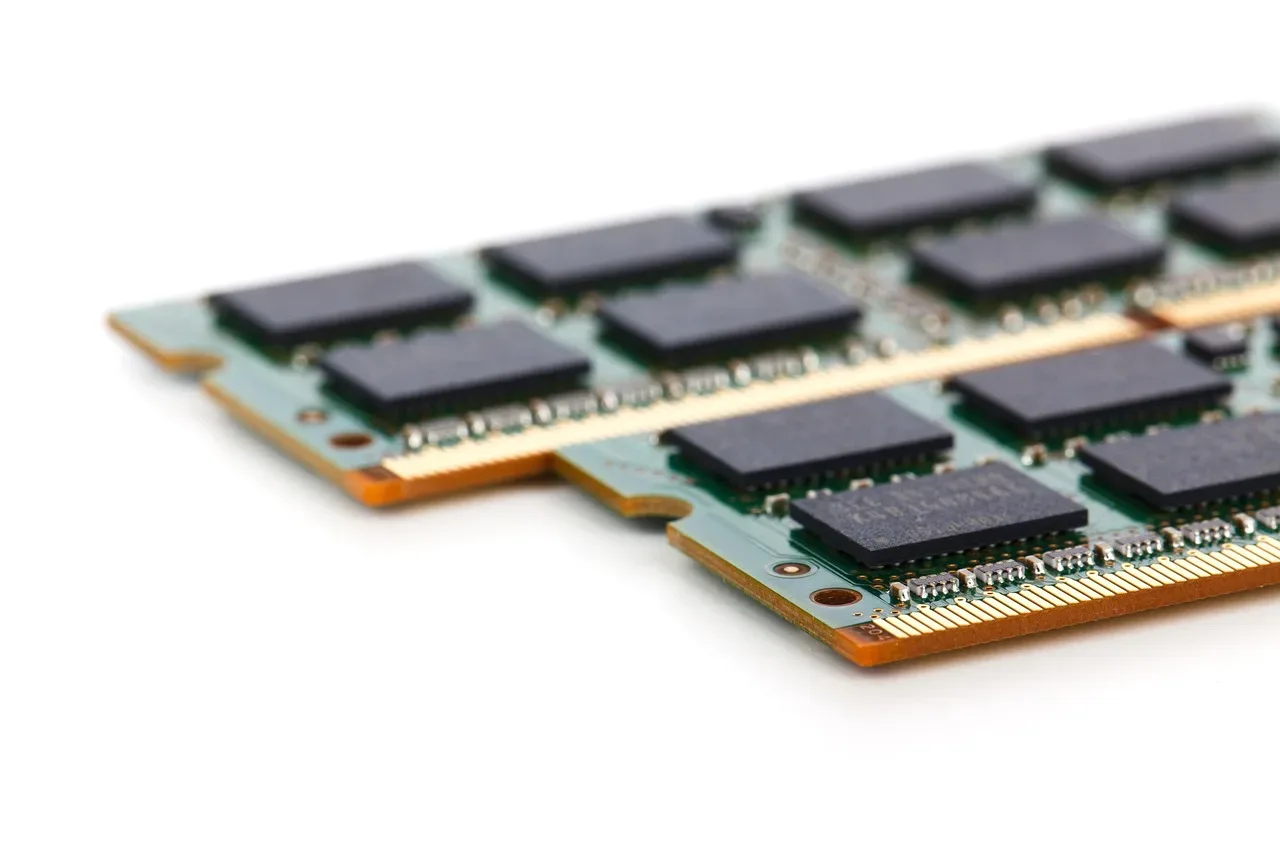
Cada equipo acepta una sola generación de RAM y un solo formato. Las PC de escritorio usan módulos DIMM de 288 pines, y las laptops usan SO-DIMM, más cortos: 260 pines en DDR4 y 262 en DDR5. El dato sale del manual de la tarjeta madre o de la ficha del modelo exacto de la laptop, no de la marca.
DDR4 y DDR5 no se mezclan
DDR4 y DDR5 tienen la muesca en otra posición, y un módulo no entra en la ranura del otro. JEDEC, el organismo que fija los estándares de memoria, publicó la norma DDR5 (JESD79-5) en julio de 2020: arranca en 4,800 MT/s (megatransferencias por segundo, cuántas veces por segundo el módulo mueve datos) y trabaja a 1.1 V, contra el techo oficial de 3,200 MT/s y 1.2 V de DDR4.
DDR5 mueve más datos, pero su latencia en ciclos (la CL, los ciclos que tarda en responder a un pedido) es más alta y exige tarjeta madre y procesador compatibles: un Ryzen 5000 sobre tarjeta madre AM4 no la acepta. En Intel de 12.ª a 14.ª generación manda la tarjeta madre, porque hay modelos DDR4 y DDR5 para el mismo procesador. Para elegir, alcanza con saber qué acepta tu tarjeta madre.
RAM soldada en laptops delgadas
Muchas laptops delgadas traen RAM soldada a la placa, casi siempre LPDDR4X o LPDDR5 (las versiones de bajo consumo), y esa memoria no se amplía nunca. Todas las MacBook Air con chip Apple M funcionan así, y muchas ultrabooks con Windows también.
La ficha lo indica como “memoria integrada” u “onboard”, y por eso en una laptop con RAM soldada el piso para clases sube a 16 GB.
¿Qué almacenamiento elegir entre disco duro, SSD SATA y NVMe?
El SSD NVMe va para el disco del sistema; el SSD SATA sirve en laptops viejas sin ranura M.2, y el disco duro queda para archivo. Según cada fabricante, un Seagate BarraCuda de 2 TB lee hasta 220 MB/s, un Crucial MX500 hasta 560 MB/s y un WD Black SN850X hasta 7,300 MB/s.
NVMe es el protocolo que conecta el SSD directo a las líneas PCIe del procesador, y M.2 es la ranura donde se monta: en el formato 2280 la tarjeta mide 22 × 80 mm, más angosta que una tarjeta de crédito. Esa velocidad acorta el arranque de Windows y la apertura de proyectos de Premiere o catálogos de Lightroom. Pero en juegos solo reduce las pantallas de carga y no sube los cuadros por segundo.
Un NVMe PCIe 4.0 calienta y, sin disipador, baja su velocidad para protegerse. En una laptop con PCIe 3.0 queda limitado a menos de 4,000 MB/s.
¿Y el disco duro? Da más terabytes por cada peso invertido y pierde en todo lo demás.
Cuánto aguanta un SSD
La durabilidad se mide en TBW (terabytes escritos): el volumen de datos que el fabricante garantiza grabar antes de que las celdas se desgasten. El MX500 de 1 TB declara 360 TBW con 5 años de garantía, y el Samsung 970 EVO Plus de 1 TB, 600 TBW.
Agotar 360 TBW en cinco años exige escribir unos 197 GB por día, mucho más de lo que escribe alguien que estudia o programa. El límite que sí se nota es otro: un SSD de 1 TB aparece en Windows como 931 GB, porque el fabricante cuenta de mil en mil y Windows de 1,024 en 1,024.
Errores comunes al ampliar la memoria de computadora
Cuatro errores se repiten al comprar o ampliar memoria: elegir la generación equivocada, instalar un solo módulo, dejar la RAM en su velocidad base y comprar una laptop con 8 GB soldados pensando ampliar después. El último es el único que ya no tiene arreglo después de pagar.
- Comprar DDR5 para una placa DDR4. El módulo no entra por la muesca, y forzarlo daña la ranura.
- Instalar un solo módulo. El equipo trabaja en canal simple y los gráficos integrados pierden rendimiento en juegos.
- Olvidar el perfil XMP o EXPO. Una RAM vendida a 6,000 MT/s arranca a la velocidad base de JEDEC, 4,800 MT/s en DDR5, hasta que activas en la BIOS el perfil del fabricante (XMP en Intel, EXPO en AMD). Son dos clics que mucha gente nunca da.
- Elegir 8 GB soldados. Cuando la carrera o el trabajo pidan programas más pesados, no hay ranura para crecer.
¿Qué memoria de computadora conviene según tu perfil?
La RAM pesa más que el resto, porque se nota en cada tarea; el tipo de SSD va segundo y la caché solo cuenta al elegir procesador. La compatibilidad va antes, como filtro. Para clases y oficina elige 8 GB ampliables o 16 GB si vienen soldados, con un SSD de 512 GB; para programar, diseñar o jugar, 16 GB en dos módulos y un NVMe de 1 TB, y para video 4K, 32 GB con NVMe PCIe 4.0 y un disco duro aparte para archivo.
| Perfil | RAM | Almacenamiento | Para quién no es |
|---|---|---|---|
| Clases en línea y oficina | 8 GB ampliables o 16 GB soldados | SSD de 512 GB | Quien edita video o usa máquinas virtuales |
| Programación, diseño y juego casual | 16 GB en doble canal (2 × 8 GB) | SSD NVMe de 1 TB | Quien edita 4K en Premiere Pro |
| Edición de video 4K | 32 GB | SSD NVMe PCIe 4.0 de 1 TB y disco duro para archivo | Quien solo toma clases y usa Office |
DDR5 no es para quien conserva una placa AM4 con un Ryzen 5000: el salto obliga a cambiar placa, procesador y RAM.
Preguntas frecuentes sobre la memoria de computadora
¿Cómo se llama la memoria principal de la computadora?
RAM, siglas de Random Access Memory (memoria de acceso aleatorio), también llamada memoria principal. En Windows 11 ves cuánta tienes en el Administrador de tareas, pestaña Rendimiento, apartado Memoria: ahí aparecen la capacidad, la velocidad en MT/s, las ranuras usadas y si el formato es DIMM o SO-DIMM.
¿Cómo se dice memoria de computadora en inglés?
Memory, o computer memory. En las fichas técnicas en inglés, “Memory” o “RAM” indica la memoria principal y “Storage” el SSD o el disco duro; confundirlas lleva a comprar una laptop con 512 GB creyendo que son de RAM. “Cache” y “ROM” se escriben igual en los dos idiomas.
¿Una memoria USB aumenta la RAM de la computadora?
No. Windows tiene una función llamada ReadyBoost que usa una memoria USB como caché del disco duro y solo ayuda en equipos con disco mecánico: con un SSD, Windows ni siquiera la ofrece, porque el SSD ya lee más rápido que la USB. Para sumar memoria hay que instalar otro módulo.
¿Se pueden mezclar módulos de RAM de distinta capacidad?
Sí, pero solo si son de la misma generación. Un módulo de 8 GB junto con uno de 16 GB funciona en modo flex: los primeros 16 GB corren en doble canal y los 8 GB restantes en canal simple, y todo el conjunto baja a la velocidad del módulo más lento.
Fuentes consultadas
- amd.com: AMD Ryzen 7 7800X3D Desktop Processor
- computerbase.de: DDR5: JEDEC verabschiedet finale Spezifikationen
- corsair.com: Corsair VENGEANCE 96GB DDR5 6000MT/s CL30 AMD EXPO & Intel XMP
- dell.com: Dell, blog oficial
- developer.android.com: Install Android Studio
- edc.intel.com: Intel
- en.wikipedia.org: Wikipedia, artículo «M.2»
- everymac.com: EveryMac, guía técnica de MacBook Air con Apple silicon
- guru3d.com: Guru3D, reseña técnica del Crucial MX500 1TB; Guru3D, reseña del Crucial MX500 1TB
- helpx.adobe.com: Premiere Pro 24.x system requirements
- history.nasa.gov: NASA History
- howtogeek.com: How-To Geek
- jedec.org: JEDEC Publishes New DDR5 Standard for Advancing Next-Generation High Performance Computing
- learn.microsoft.com: Understand ReadyBoost and whether it will Speed Up your System
- lexarenterprise.com: Lexar Enterprise, tabla comparativa SODIMM vs. DIMM
- pcgameshardware.de: PC Games Hardware, con base en la documentación de Intel Flex Memory
- pugetsystems.com: Puget Systems, guía de soporte «Disk Space Discrepancy»
- rog.asus.com: ASUS ROG, ficha técnica de la ROG CROSSHAIR X670E HERO
- samsung.com: Samsung 970 EVO Plus NVMe M.2 SSD 1TB
- seagate.com
- storagereview.com: StorageReview
- windowscentral.com: Windows Central
Sigue con celulares huawei
Lo último
Todas las notas Cuántas páginas rinde un cartucho de impresora: tinta, XL, tóner y tanque
 Qué es una impresora láser y cómo funciona: para qué tareas te conviene y para cuáles noCómo instalar un tóner paso a paso en tu impresora láser sin manchar ni perder calidad
 Qué es la memoria RAM y cuánta necesitas en tu PC: 8, 16 o 32 GB según la tarea
 Mejores impresoras económicas que imprimen bien, según su rendimiento ISO por página
 Mejores tóners para Brother en México: cuál rinde más páginas según tu serie