
Cómo armar tu PC de escritorio paso a paso y comprobar que cada pieza funciona bien

 ✦Celulares Huawei
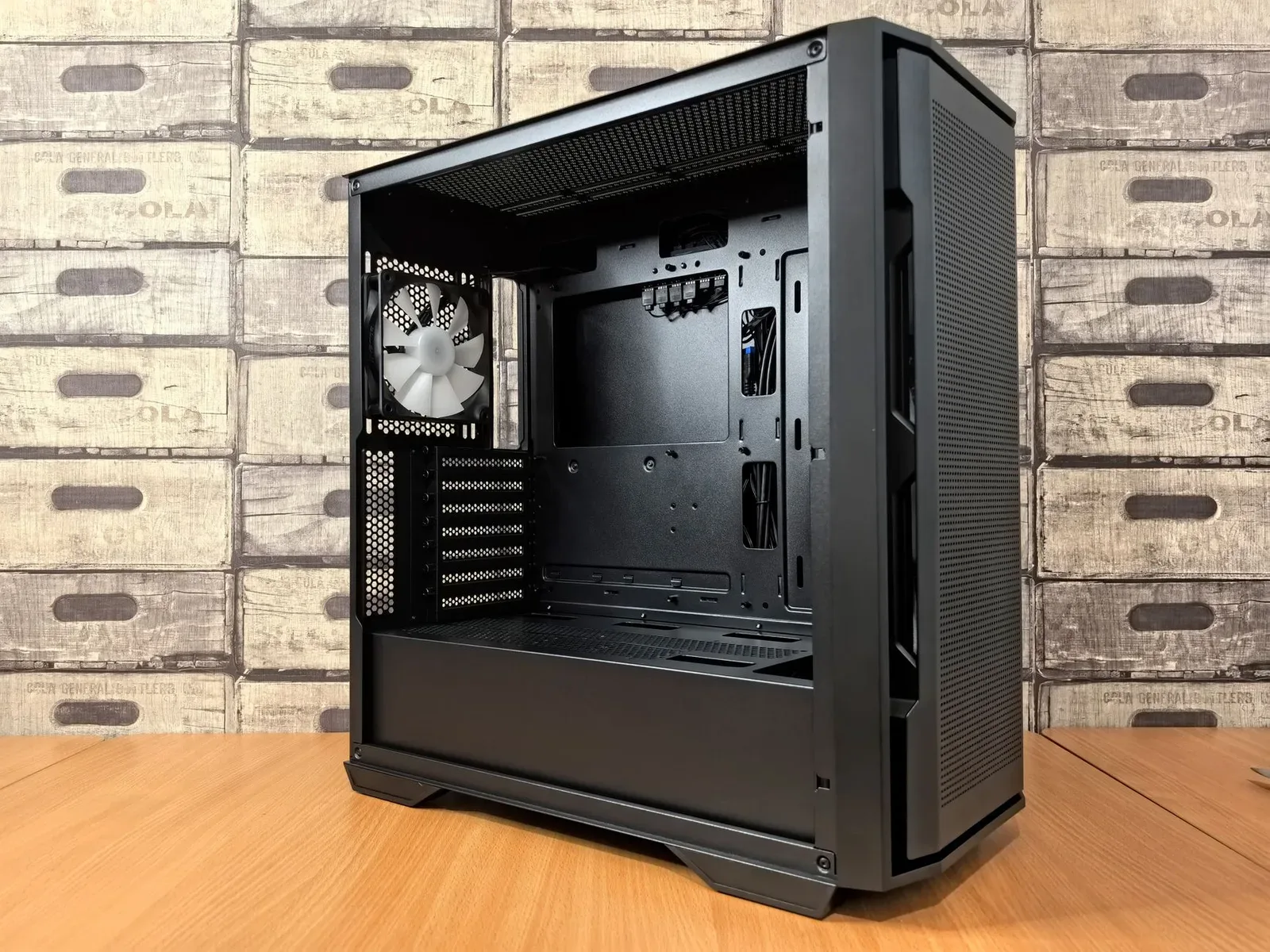
Armar tu PC de escritorio conviene para elegir cada pieza por su ficha y no conviene cuando necesitas el equipo funcionando en un día: la primera vez son diez pasos, entre 3 y 4 horas de armado y cerca de una hora más para instalar el sistema operativo y los drivers. Procesador, disipador y memoria RAM entran en la tarjeta madre antes de que esta toque el gabinete. Después van la fuente, el almacenamiento y la gráfica, y el primer encendido se hace con la caja abierta.
¿Qué necesitas para armar tu PC de escritorio?
Necesitas piezas compatibles entre sí, un destornillador Phillips del número 2, una mesa despejada y una memoria USB de al menos 8 GB para el instalador del sistema.
- Tarjeta madre y procesador con socket coincidente
- Memoria RAM del tipo que acepta la tarjeta madre (DDR4 o DDR5)
- Fuente de poder con los conectores que pide la gráfica
- Gabinete que admita el formato de la tarjeta madre
- SSD M.2 o de 2,5 pulgadas
- Disipador para el procesador, con pasta térmica
Deja fuera el destornillador eléctrico: aprieta de más y agrieta la tarjeta madre. Evita la alfombra y la ropa de lana, que cargan estática, y toca una parte metálica del gabinete antes de sujetar cada pieza. Tampoco abras la carcasa de la fuente, porque guarda carga peligrosa aun desconectada: ante una falla, va a servicio técnico.
¿Cómo saber si las piezas de tu PC de escritorio son compatibles?
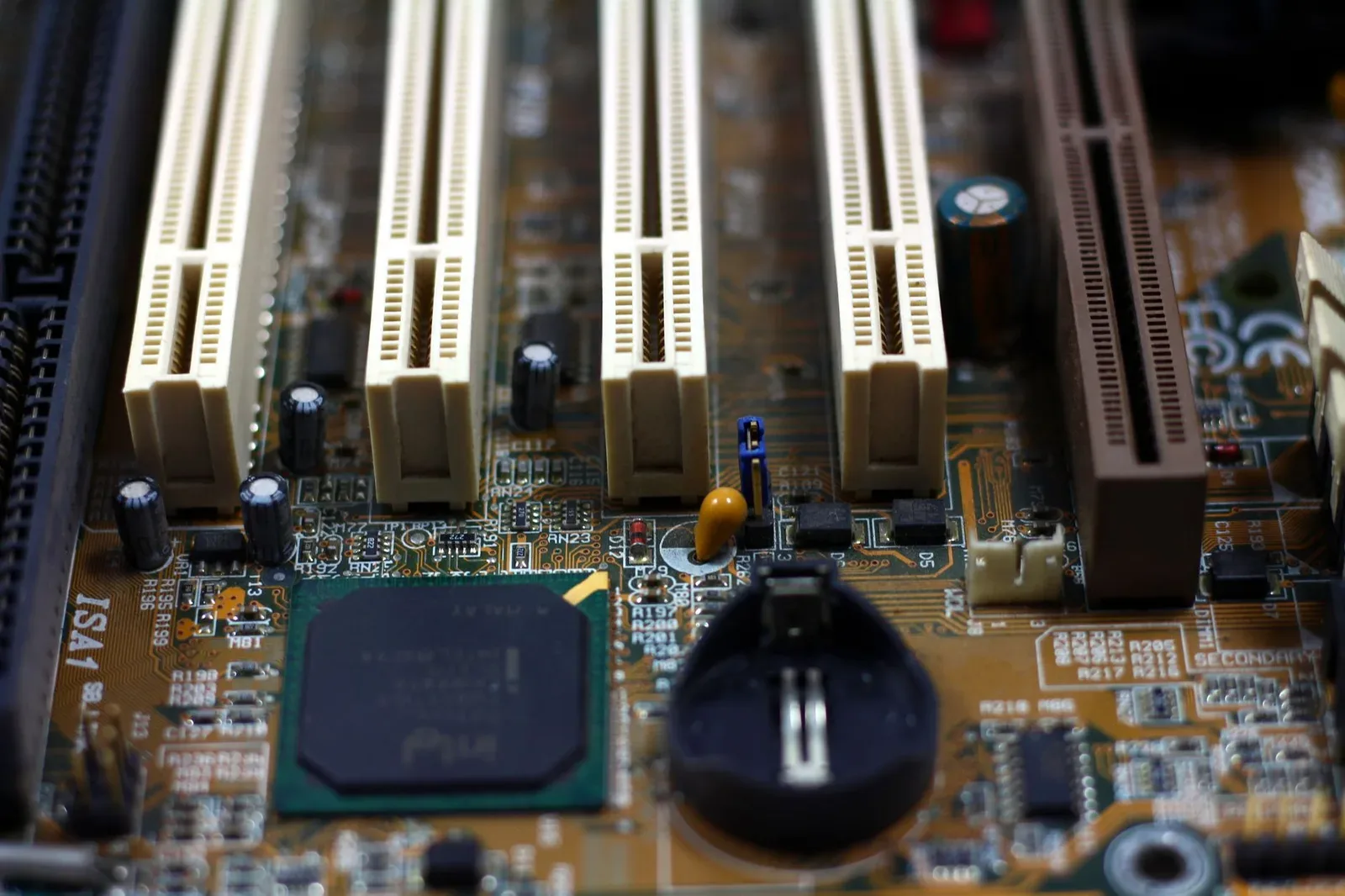
Las piezas son compatibles cuando el socket del procesador coincide con el de la tarjeta madre, la RAM es del tipo DDR que la placa acepta, la fuente cubre el consumo con margen y el gabinete admite el formato de la tarjeta. Todo eso figura en la ficha de cada fabricante. Pero la ficha no avisa si tu RAM está en la lista de memorias probadas (QVL) que publica el fabricante de la tarjeta madre: esa lista se busca aparte y conviene elegir un módulo que aparezca en ella.
Socket y memoria RAM para armar tu PC de escritorio
El socket del procesador y el de la tarjeta madre tienen que coincidir. Un procesador AMD de socket AM5 no entra en una tarjeta AM4, aunque las dos sean de AMD. La memoria sigue otra regla: DDR4 y DDR5 llevan la muesca en posiciones distintas y no se intercambian.
Fuente de poder para tu PC de escritorio
Suma el consumo máximo del procesador y de la gráfica según sus fichas y elige una fuente con margen sobre esa suma. La certificación 80 PLUS Bronze exige 82% de eficiencia a 20% de carga, 85% a 50% y 82% a carga plena, medidos a 115 V. Una certificación más alta suele costar más, y el ahorro eléctrico tarda en notarse si la PC se usa pocas horas al día.
Gabinete y formato de la PC de escritorio
El formato de la tarjeta madre fija el tamaño: ATX mide 305 × 244 mm, micro-ATX 244 × 244 mm y mini-ITX 170 × 170 mm. Un gabinete ATX acepta los tres, pero ocupa más escritorio. La longitud máxima de gráfica que indica su ficha tiene que superar la de tu tarjeta: una de 300 mm no entra en un gabinete que admite 280 mm.
¿Cómo armar tu PC de escritorio paso a paso?
Procesador y RAM van primero porque, con la tarjeta madre apoyada sobre su empaque, tienes espacio para trabajar sin que el gabinete estorbe.
- Instala el procesador en la tarjeta madre
- Monta el disipador con pasta térmica
- Coloca la memoria RAM
- Atornilla la fuente de poder en el gabinete
- Monta la tarjeta madre en el gabinete
- Conecta los cables de la fuente a la tarjeta madre
- Instala el almacenamiento
- Instala la tarjeta gráfica dedicada, si aplica
- Conecta los cables frontales del gabinete
- Enciende el equipo e instala el sistema operativo
1. Instala el procesador en la tarjeta madre
Levanta la palanca del socket y alinea el triángulo del procesador con el de la tarjeta. El procesador solo encaja en una posición: cuando no baja sin esfuerzo, está girado.
Baja la palanca hasta trabarla. Conviene hacerlo antes de atornillar la tarjeta al gabinete: dentro de la caja el ángulo es incómodo, y un pin doblado puede inutilizar el socket.
2. Monta el disipador con pasta térmica
Retira la película plástica de la base del disipador. Si no trae pasta preaplicada, pon una gota del tamaño de un chícharo al centro del procesador, baja el disipador recto y aprieta los tornillos en cruz, media vuelta a la vez.
Apretar un solo lado primero deja el otro sin contacto, y el procesador baja su velocidad por calor. Después conecta el cable del disipador al conector CPU_FAN.
3. Coloca la memoria RAM
Abre las pestañas de las ranuras, alinea la muesca del módulo y presiona parejo hasta oír el clic en ambos extremos. Con dos módulos, el manual indica qué ranuras activan el doble canal; en muchas placas son la segunda y la cuarta desde el procesador. Un solo módulo funciona, pero con la mitad del ancho de banda.
4. Atornilla la fuente de poder en el gabinete
Coloca la fuente en su compartimento con el ventilador hacia la rejilla que marque el gabinete y fíjala con cuatro tornillos. En gabinetes con la fuente arriba, montarla después de la tarjeta madre obliga a meter el brazo sobre el disipador: atorníllala primero.
5. Monta la tarjeta madre en el gabinete
Atornilla los separadores solo en los orificios que coincidan con los de tu tarjeta madre. Coloca la placa de puertos traseros si la tarjeta no la trae integrada, asienta la tarjeta y atorníllala hasta sentir tope. Un separador sobrante, sin orificio que lo reciba, toca el reverso de la tarjeta y puede provocar un cortocircuito.
6. Conecta los cables de la fuente a la tarjeta madre
Conecta al borde de la tarjeta el cable principal de 24 pines (20 + 4) y, junto al socket, el del procesador de 8 pines (4 + 4). Cada conector entra de una sola forma; presiona hasta que la lengüeta haga clic. Sin el cable del procesador, el equipo no arranca: los ventiladores pueden girar sin imagen y, en placas con LED de diagnóstico, se enciende el de CPU.
7. Instala el almacenamiento
Un SSD M.2 entra en su ranura de la tarjeta madre, en ángulo, y se fija con un tornillo. Uno de 2,5 pulgadas se atornilla a la bandeja del gabinete y lleva dos cables: SATA de datos y alimentación SATA de la fuente.
Sin el tornillo, el SSD se levanta de un extremo. Y en cargas largas el M.2 se calienta, así que conviene usar el disipador que traen muchas tarjetas madre.
8. Instala la tarjeta gráfica dedicada, si aplica
Quita las tapas de las ranuras traseras que ocupa, inserta la gráfica en la ranura PCIe x16 más cercana al procesador hasta oír la traba y atorníllala al gabinete. Conecta todos los pines de alimentación de la gráfica: con un conector sin enchufar, la PC puede arrancar y reiniciarse en cuanto la exiges con un juego.
9. Conecta los cables frontales del gabinete
Conecta los cables del botón de encendido, reset, luces y USB frontal a los pines del panel, según el diagrama impreso en la tarjeta madre o en su manual. Con los pines corridos una posición, el botón no responde o los puertos frontales quedan sin funcionar.
10. Enciende el equipo e instala el sistema operativo
Conecta el monitor a la salida de la gráfica, si la hay, o a la de la tarjeta madre, y enciende con el gabinete abierto. Con memoria DDR5, la pantalla puede quedar en negro varios minutos en el primer arranque mientras la tarjeta calibra los módulos. Entra a la BIOS y revisa que aparezcan la RAM completa, el SSD y la temperatura del procesador en reposo.
Después instala el sistema desde la memoria USB: Windows 11 pide al menos 4 GB de RAM, 64 GB de almacenamiento y TPM 2.0. Una prueba de estrés de 10 minutos con Cinebench y una pasada de MemTest86 confirman que disipador y memoria sostienen la carga. Si la temperatura roza el máximo (Tjmax) de la ficha del procesador, reasienta el disipador.
¿Qué errores arruinan el armado de una PC de escritorio?
- El cable de 8 pines del procesador sin conectar: ventiladores que pueden girar sin imagen.
- Monitor en la salida de la tarjeta madre con gráfica instalada: pantalla negra con todo funcionando.
- RAM a medio asentar: ventiladores girando sin imagen.
Preguntas frecuentes
¿Qué hago si la PC no enciende después de armarla?
Revisa por síntoma. Sin luces ni ventiladores: el conector de 24 pines y el interruptor trasero de la fuente. Ventiladores girando sin imagen: revisa el cable de 8 pines del procesador, reasienta la RAM y confirma que el monitor está en la salida de la gráfica.
Apagado a los segundos: disipador sin contacto o con la película puesta. Si nada cambia, prueba con un solo módulo de RAM y sin gráfica dedicada para aislar la pieza que falla.
¿Se puede armar una PC sin tarjeta gráfica?
Sí, si el procesador trae video integrado. Los Intel con sufijo F no lo tienen y los AMD con sufijo G sí. Contra: el video integrado comparte la RAM del sistema y rinde por debajo de una gráfica dedicada en juegos.
¿Hay que activar XMP o EXPO en la RAM?
Sí. La memoria arranca a una velocidad base estándar hasta que activas XMP (Intel) o EXPO (AMD) en la BIOS, perfiles que suben la velocidad anunciada en el empaque. Si el sistema se vuelve inestable, regresa al perfil base.
¿Hay que actualizar la BIOS antes de instalar un procesador?
Sí, cuando una tarjeta madre con BIOS de fábrica antigua recibe un procesador de generación nueva, que puede no reconocer. La lista de compatibilidad del fabricante de la placa indica la versión mínima de BIOS por procesador. Revísala antes de comprar.
¿Para quién conviene armar la PC de escritorio por cuenta propia?
Conviene a quien quiera elegir cada pieza por su ficha y saber exactamente qué lleva su computadora, desde la fuente hasta el gabinete.
No conviene a quien necesite el equipo funcionando en un día ni a quien quiera una sola garantía y un solo soporte: el armado propio reparte la garantía entre fabricantes y, si algo falla, la persona que arma busca la pieza culpable.
El piso de la fuente es concreto: la certificación 80 PLUS Bronze exige 82% de eficiencia a 20% de carga, 85% a 50% y 82% a carga plena, con 115 V.
Fuentes consultadas
- asus.com: ASUS, ficha técnica de la TUF GAMING B650M-PLUS; ASUS, FAQ de soporte «Troubleshooting - Device Boot Failure or No Display After Boot»
- clearesult.com: 80 PLUS certification specifications and ratings
- corsair.com: Corsair, guía para elegir fuente de poder; Corsair, guía «Which RAM slots should I use?»
- intel.com: Soporte de Intel: procesadores con sufijo F y gráficos integrados
- kitguru.net: KitGuru, nota sobre el lanzamiento de Cinebench 2026 de Maxon
- learn.microsoft.com: Windows 11 requirements
- microsoft.com: Microsoft, página oficial de descarga de Windows 11
- muycomputer.com: MuyComputer, «Diez errores frecuentes durante el montaje de un PC que debes evitar»
- pcgamesn.com: PCGamesN, review del AMD Ryzen 5 8600G
- support.microsoft.com: Create installation media for Windows
- techguided.com: Tech Guided, guía técnica
- tomshardware.com: AMD's AM5 Will Launch With Only DDR5 Support for Ryzen 7000, Dual-Chipset Design
Sigue con celulares huawei
Lo último
Todas las notas Cómo elegir tu monitor según el uso: seis pasos para oficina, gaming, diseño y video
 Cómo cambiar el cartucho de tinta de una impresora en cinco pasos y sin manchar nada
 Cómo conectar una impresora por wifi paso a paso en Windows, Mac y celular
 Mejores PC para edición de video con 8 núcleos, 32 GB de RAM y GPU dedicadaMejores tóners económicos con rendimiento ISO declarado para tu impresora en MéxicoQué es un tóner reciclado, cómo se hace y cómo saber si su calidad es buena