
Cómo conectar una impresora por wifi paso a paso en Windows, Mac y celular

 ✦Celulares Huawei
El wifi es la conexión que conviene para una impresora de casa u oficina pequeña; para una sola computadora que no depende de la red, alcanza con USB. Para conectarla por wifi necesitas la contraseña de tu wifi a mano, y lo que más tarda es la descarga del driver. Son seis pasos: verifica que tu impresora tenga wifi, abre su menú de red, conecta la impresora a tu red con la contraseña, agrégala en Windows, agrégala en Mac e imprime una página de prueba. Con una sola computadora sigues el paso 4 o el 5.
Qué necesitas para conectar una impresora por wifi
Necesitas la impresora encendida y con tinta o tóner, la contraseña de tu red wifi y una computadora con Windows o Mac conectada a esa red. Evita estas cuatro trampas:
- La banda de 5 GHz, porque muchas impresoras solo trabajan en 2.4 GHz y no la detectan.
- La red de invitados del router, que aísla los dispositivos entre sí y esconde la impresora de tu computadora.
- Una contraseña escrita de memoria: la clave WPA2 personal tiene entre 8 y 63 caracteres y distingue mayúsculas.
- Drivers de sitios de descargas de terceros, que pueden traer software que no pediste.
El nombre de la red (SSID) distingue mayúsculas. CasaWifi y casawifi son redes distintas para la impresora.
1. Verifica que tu impresora tenga wifi
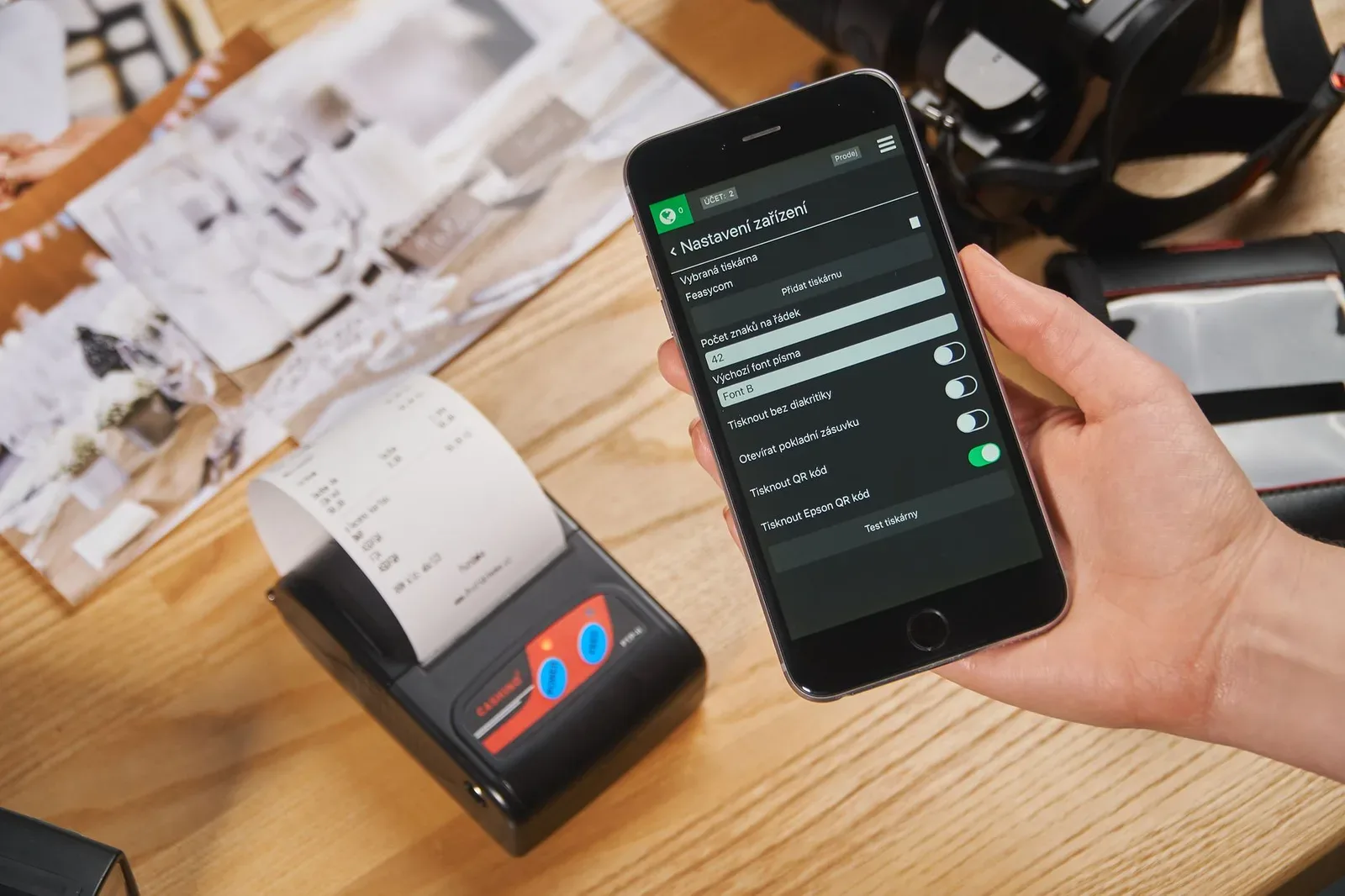
Tu impresora tiene wifi si la caja, la etiqueta o la ficha técnica dicen Wireless, Wi-Fi o 802.11. Muchos modelos de entrada solo traen puerto USB, y en esos ningún menú de red va a aparecer.
Anota el modelo exacto de la etiqueta. Lo vas a necesitar en el paso 4 para bajar el driver correcto, porque el de un modelo parecido no siempre funciona.
Sin wifi hay una salida: conectar la impresora por USB a una computadora y compartirla en la red local. Funciona, pero esa computadora tiene que estar encendida cada vez que alguien imprima.
Antes de elegir, busca la palabra Wireless en la ficha.
2. Abre el menú de red en la impresora
En la pantalla de la impresora, entra a Configuración (ícono de engranaje), luego a Red y después a Configuración inalámbrica o al asistente de wifi. El nombre cambia según la marca, pero la ruta es esa. Hazlo antes de tocar la computadora: si inviertes el orden, Windows y Mac no tienen nada que encontrar.
Sin pantalla, busca el botón de wifi o WPS (Wi-Fi Protected Setup, que conecta la impresora al router sin escribir la contraseña) en el panel frontal. Presiona el botón de la impresora y, dentro de una ventana de 2 minutos, el botón WPS del router. WPS es rápido, pero algunos routers lo traen desactivado.
En una HP Ink Advantage 2775, la guía del usuario de HP indica que la configuración de red vuelve a la de fábrica si mantienes presionados a la vez el botón de wifi y el botón X durante tres segundos. Los botones cambian según el modelo, así que revisa el manual del tuyo.
3. Conecta la impresora a tu red wifi con la contraseña
Elige el nombre de tu red (SSID) en la lista que muestra la impresora, escribe la contraseña con sus mayúsculas y confirma. Usa la red de 2.4 GHz si tu router separa las bandas, porque muchas impresoras no detectan la de 5 GHz. Al terminar, la impresora muestra un mensaje de confirmación.
Muchos equipos imprimen una página de estado de red al terminar; si el tuyo no lo hace, búscala en el menú Red como informe de red. Guarda la página de estado: prueba que la conexión existe. Trae el nombre de la red, el estado y la dirección IP.
Una IP como 192.168.0.x o 192.168.1.x, según tu router, indica que la impresora recibió dirección. Una que empieza con 169.254 indica que no la recibió, y la falla está en el router.
Un cambio de router o de contraseña deja a la impresora sin red, y toca repetir los pasos 2 y 3.
Configurar desde el celular con la app del fabricante
Desde el celular, descarga la app del fabricante de tu impresora; para la HP Ink Advantage 2775 es HP Smart (también aparece como HP AIO Remote). El celular tiene que estar conectado a la misma red wifi que la impresora, y ten la impresora cerca del router mientras la configuras.
4. Agrega la impresora en Windows
En Windows 11 entra a Configuración (tecla Windows + I), luego a Bluetooth y dispositivos, Impresoras y escáneres, y haz clic en «Agregar dispositivo». Windows busca en la red y lista tu impresora por modelo. En Windows 10 la ruta empieza en Dispositivos.
Elige tu modelo y espera a que se instale el driver.
El driver (Windows lo llama controlador) es el programa que traduce lo que mandas a imprimir al idioma de la impresora. Windows admite de fábrica la mayoría de las impresoras, así que normalmente no tienes que instalar nada; Windows Update puede bajar controladores adicionales o actualizados. Cuando tu modelo no se instala solo, entra al sitio del fabricante, escribe el modelo exacto del paso 1 y baja el driver para tu versión de Windows.
Si la impresora no aparece en Windows
Elige «La impresora que quiero no está en la lista», luego «Agregar una impresora usando una dirección TCP/IP o un nombre de host», y escribe la IP de la página de estado del paso 3.
La IP de la impresora puede cambiar al reiniciar el router. Si la impresora se desconecta seguido, reserva su dirección en el panel del router (la función suele llamarse reserva DHCP) o asígnale una IP fija desde su menú de red. La IP fija evita el cambio, pero hay que reconfigurarla si más adelante cambias de router.
5. Agrega la impresora en Mac
En macOS 13 o posterior abre el menú Apple, entra a Configuración del Sistema, luego a Impresoras y escáneres y haz clic en «Agregar impresora». En versiones anteriores el nombre es Preferencias del Sistema. Elige tu equipo en la lista y macOS descarga el driver de Apple si hace falta.
AirPrint es el protocolo de Apple para imprimir sin driver, y también sirve desde iPhone y iPad. Con AirPrint no instalas nada. Pero pueden quedar fuera funciones propias del fabricante, como los menús de limpieza de cabezales.
Cuando la impresora no aparece, abre la pestaña IP del cuadro de agregar y escribe la dirección de la página de estado. macOS solo muestra lo que ya está visible en la red, por eso este paso va después del 3.
6. Imprime una página de prueba
En Windows, entra a Impresoras y escáneres, elige tu impresora, abre Administrar y haz clic en Imprimir una página de prueba. En Mac la lista solo muestra el estado, así que imprime una hoja desde TextEdit. Una impresión completa, sin franjas ni cortes, confirma driver y red.
Una hoja con franjas o colores apagados indica que el wifi funcionó y la falla es del cabezal o de la tinta: corre la limpieza de cabezales desde el panel de la impresora o desde la app del fabricante. Cuando no sale nada, revisa la cola de impresión y confirma que el equipo elegido es el de la red, no una copia instalada por USB.

Errores comunes al conectar una impresora por wifi
Hay cinco fallas típicas: red equivocada, driver dañado, IP que cambia, driver que no instala en Windows 11 y Mac que marca la impresora como no conectada.
| Falla | Qué la causa | Cómo se corrige |
|---|---|---|
| La impresora no aparece en la lista | Computadora e impresora están en redes distintas, o la impresora quedó en 5 GHz o en la red de invitados | Conecta ambas a la red principal y, si el router separa bandas, a la de 2.4 GHz |
| Aparece pero no imprime | Driver genérico o dañado | Baja el driver del fabricante con el modelo exacto y reinstálalo |
| Se desconecta seguido | El router le cambió la IP | Reserva la IP en el router o asígnala fija en la impresora |
| El driver no se instala en Windows 11 | Falló la descarga automática | Descárgalo a mano del sitio de la marca |
| En Mac aparece «Sin conexión» | Registro viejo con la IP anterior | Elimina la impresora de la lista y agrégala de nuevo |
Una IP 169.254 apunta al router: revisa su configuración o llama a tu proveedor de internet.
Preguntas frecuentes sobre conectar una impresora por wifi
¿Se puede conectar la impresora a la banda de 5 GHz?
Sí, cuando la ficha técnica lo indica. Un modelo que indica 802.11b/g/n trabaja en 2.4 GHz, y uno con 802.11a/ac o doble banda también puede usar 5 GHz. Cuando tu router junta ambas bandas bajo un solo nombre y la impresora no se conecta, separa los nombres en el panel del router.
La banda de 2.4 GHz llega más lejos y atraviesa mejor las paredes, pero se satura con microondas y routers vecinos. La de 5 GHz es más rápida y de menor alcance, una ventaja que para imprimir texto casi no se nota.
¿Cómo imprimo desde el celular sin instalar nada?
Con AirPrint en iPhone y iPad o con Mopria en Android, siempre que la impresora los admita y el celular esté en la misma red. Google Cloud Print ya no existe, así que esas dos son las opciones sin instalar nada.
¿Qué es wifi directo y cuándo sirve?
Wifi directo hace que la impresora cree su propia red, sin pasar por el router. Sirve cuando no hay router a mano. Y el celular o la computadora pueden quedarse sin internet mientras están unidos a esa red.
¿Qué hago si cambié de router o de contraseña?
La impresora conserva la red anterior y no la encuentra. Repite los pasos 2 y 3 con los datos nuevos y, si habías fijado una IP, actualízala en el router.
¿Cuál elegir entre wifi, wifi directo y USB?
El wifi sobre 2.4 GHz es para casa u oficina pequeña. Wifi directo sirve en una obra o una visita, donde no hay router, y USB alcanza para una sola computadora.
- Varias personas imprimen: wifi, porque la impresora no depende de una computadora encendida.
- Sin router a mano: wifi directo, aunque el equipo que imprime se queda sin internet mientras está conectado.
- Una sola computadora y cero configuración de red: USB.
- No es para quien imprime volúmenes altos cada día: ahí elige un modelo con puerto Ethernet, que no depende de la señal.
El contra del wifi es que depende del router: cada cambio de equipo o de contraseña te regresa a los pasos 2 y 3.
Fuentes consultadas
- cisco.com: Cisco, ayuda oficial del punto de acceso WAP561
- epson.com: Epson, soporte oficial
- epson.eu: Epson, preguntas frecuentes de soporte
- files.support.epson.com: Epson, especificaciones de interfaz de red
- hp.com
- kb.cert.org: CERT/CC Vulnerability Note VU#723755 - Wi-Fi Protected Setup PIN brute force vulnerability
- manualslib.es: HP, Guía del usuario de la serie HP DeskJet 2700 All-in-One
- omadanetworks.com: TP-Link, FAQ de soporte
- rfc-editor.org: RFC 3927 - Dynamic Configuration of IPv4 Link-Local Addresses
- support.apple.com: Manual de uso de la Mac - Agregar una impresora
- support.microsoft.com: Microsoft, soporte oficial de Windows; Microsoft, Soporte técnico
- usa.canon.com: Service Notice: Google Termination of Support for Google Cloud Print
Sigue con celulares huawei
Lo último
Todas las notas Cómo elegir tu monitor según el uso: seis pasos para oficina, gaming, diseño y video
 Cómo armar tu PC de escritorio paso a paso y comprobar que cada pieza funciona bien
 Cómo cambiar el cartucho de tinta de una impresora en cinco pasos y sin manchar nada
 Mejores PC para edición de video con 8 núcleos, 32 GB de RAM y GPU dedicadaMejores tóners económicos con rendimiento ISO declarado para tu impresora en MéxicoQué es un tóner reciclado, cómo se hace y cómo saber si su calidad es buena